Setup Node.js Portable di Windows 11: Setup Bersih Tanpa Ngotorin Sistem
Sebagai web developer, kita pasti pengen punya lingkungan kerja yang rapi dan performanya optimal. Tapi kadang, instalasi berbagai macam tools ke dalam sistem operasi—seperti Node.js via installer .msi standar—malah bikin Windows kita jadi “kotor”. Belum lagi kalau di kemudian hari kita harus ganti-ganti versi Node.js karena urusan projekan yang beda-beda, risiko konflik environment variable sering banget bikin pusing.
Nah, solusi paling elegan buat masalah ini adalah dengan menggunakan Node.js Portable. Di tutorial kali ini, kita bakal bahas cara setup Node.js portable di Windows 11 dan mengintegrasikannya langsung ke terminal bawaan VS Code. Sistem Windows kamu bakal tetep perawan, tanpa ada registry atau path global yang aneh-aneh!
Kenapa milih jalur Portable?
- Sistem Tetap Bersih: Nggak ada installer yang nulis ke registry Windows.
- Bebas Konflik: Sangat aman kalau ke depannya mau eksperimen pakai versi Node.js yang berbeda.
- Mudah Dihapus: Kalau udah nggak butuh, tinggal shift + delete foldernya, beres!
Langkah 1: Download & Ekstrak Node.js Portable
Pertama, kita ambil dulu berkas resmi Node.js yang emang disediain buat kebutuhan portable tanpa instalasi.
- Buka browser kamu dan masuk ke halaman download resmi: nodejs.org/en/download/prebuilt-binaries.
- Pilih versi yang kamu butuhkan. Sangat direkomendasikan untuk memilih versi LTS (Long Term Support) karena jauh lebih stabil.
- Pada kolom Package, pastikan kamu memilih opsi Binary (zip), bukan yang MSI atau EXE.
- Setelah selesai di-download, ekstrak berkas ZIP tersebut ke folder khusus yang aman dari jangkauan “salah hapus”. Misalnya di: D:\PortableApps\nodejs\ atau C:\Portable\nodejs\
Pastikan saat folder hasil ekstrak dibuka, kamu bisa langsung melihat berkas bernama node.exe dan folder node_modules di dalamnya.
Langkah 2: Ikat Node.js ke Dalam Profile Terminal VS Code
Supaya kita bisa manggil perintah node atau npm di terminal VS Code tanpa harus mendaftarkannya ke Environment Variables bawaan Windows (yang mana bakal mengotori sistem), kita bisa memanfaatkan fitur Terminal Profile custom bawaan VS Code.
- Buka aplikasi VS Code kamu.
- Masuk ke menu Settings dengan menekan kombinasi tombol Ctrl + ,.
- Di pojok kanan atas jendela Settings, klik ikon Open Settings (JSON) untuk membuka lembar konfigurasi mentah berbasis teks.
- Tempelkan (paste) potongan konfigurasi di bawah ini ke dalam objek JSON utama. Jangan lupa sesuaikan jalur foldernya dengan lokasi ekstrak Node.js kamu tadi:
"terminal.integrated.profiles.windows": {
    "NodeJS-Portable": {
        "path": "C:\\Windows\\System32\\cmd.exe",
        "args": ["/k", "set PATH=D:\\PortableApps\\nodejs\\;%PATH%"],
        "icon": "terminal-powershell"
    }
},
"terminal.integrated.defaultProfile.windows": "NodeJS-Portable"
Penting diperhatikan: Saat menuliskan jalur folder di dalam file JSON, pastikan kamu menggunakan tanda double backslash (\\) agar tidak dibaca sebagai karakter escape script. Contoh: D:\\PortableApps\\nodejs\\.
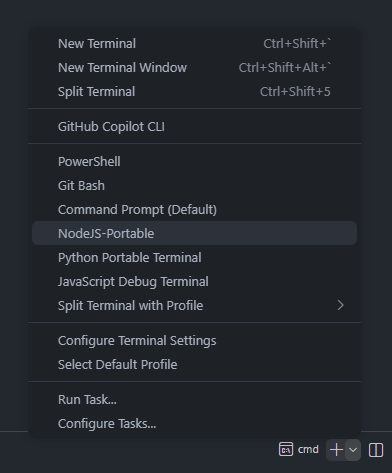
Langkah 3: Uji Coba Keberhasilan
Sekarang saatnya pembuktian apakah konfigurasi terisolasi kita berjalan dengan sempurna.
- Buka terminal baru di VS Code lewat menu atas Terminal > New Terminal atau pakai shortcut cepat Ctrl + (backtick).
- Secara otomatis, terminal bakal langsung ngebuka profil baru bernama NodeJS-Portable yang udah kita racik tadi.
- Ketik perintah berikut secara bergantian untuk mengecek versinya:
node -v
npm -v
Kalau terminal ngeluarin output angka versi Node.js dan NPM (misalnya: v20.x.x), selamat! Kamu sudah punya lingkungan runtime Node.js yang fungsional tanpa mengotori satu persen pun sistem operasi Windows 11 kamu.
Tips Tambahan: Gimana Kalau Butuh Multi-Versi?
Kalau suatu saat nanti projekan kamu nambah dan butuh versi Node.js lama (misal versi 16 atau 18), trik ini tinggal kamu ulangi aja. Kamu cukup download ZIP versi tersebut, taruh di folder berbeda (misal nodejs-legacy), lalu daftarkan profil baru di settings.json VS Code dengan nama “NodeJS-Legacy”.
Gampang, rapi, dan yang paling penting: Windows 11 kamu tetep enteng dan bebas sampah sisa instalasi!
