Cara Mudah Transfer File Antar Cloud Storage Tanpa Download dan Upload Ulang
Pernahkah Anda harus memindahkan file berukuran di atas 1 GB dari OneDrive ke Google Drive? Mengunduh file ke komputer lalu mengunggahnya kembali tentu sangat merepotkan, memakan waktu, dan menghabiskan kuota internet.
Kini, ada cara yang jauh lebih praktis. Anda bisa mentransfer file antar cloud storage secara langsung tanpa perlu proses download dan upload manual. Tutorial ini akan membahas langkah demi langkah menggunakan platform bernama MultCloud.
Apa itu MultCloud?
MultCloud adalah layanan berbasis web yang berfungsi untuk mentransfer, menyinkronkan, dan mengelola file di berbagai platform cloud storage dalam satu tempat.
Layanan ini menyediakan skema Gratis (Free Traffic) sebesar 30 GB setiap bulan, yang sudah lebih dari cukup untuk kebutuhan transfer file harian Anda.
Langkah 1: Buat Akun MultCloud
- Kunjungi situs resmi MultCloud.
- Klik tombol Sign Up untuk membuat akun baru.
- Isi data yang diperlukan seperti nama, email, dan kata sandi (password).
- Lakukan verifikasi email jika diminta, lalu masuk (login) ke akun Anda.
Langkah 2: Hubungkan Akun Cloud Storage Anda
Setelah berhasil masuk ke dasbor MultCloud, Anda perlu menghubungkan layanan cloud yang Anda miliki.
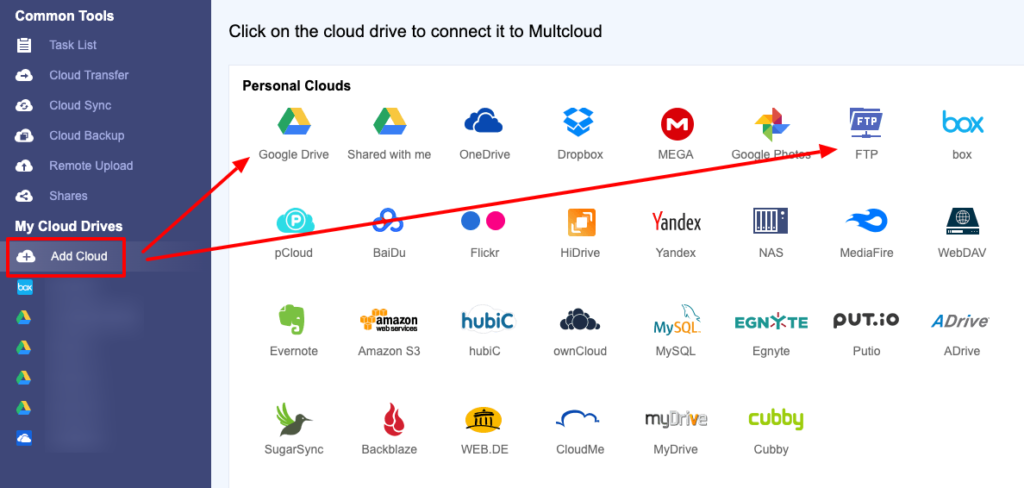
- Klik menu Add Cloud yang berada di panel sebelah kiri.
- Pilih ikon layanan cloud yang ingin Anda hubungkan (misalnya: Google Drive, OneDrive, Dropbox, atau Mega).
- Lakukan proses otorisasi dengan login menggunakan akun cloud Anda dan berikan izin akses ke MultCloud.
- Ulangi langkah di atas untuk menambahkan cloud storage kedua (tujuan transfer).
Langkah 3: Mulai Transfer File Antar Cloud
Setelah kedua akun cloud terhubung, Anda bisa langsung memindahkan file dengan cepat:
- Buka folder cloud asal melalui panel navigasi MultCloud.
- Pilih file atau folder yang ingin Anda pindahkan.
- Klik kanan pada file tersebut atau gunakan menu di bagian atas, lalu pilih opsi Copy to.
- Pilih folder atau cloud storage tujuan yang sudah Anda siapkan sebelumnya.
- Klik OK untuk memulai proses transfer.
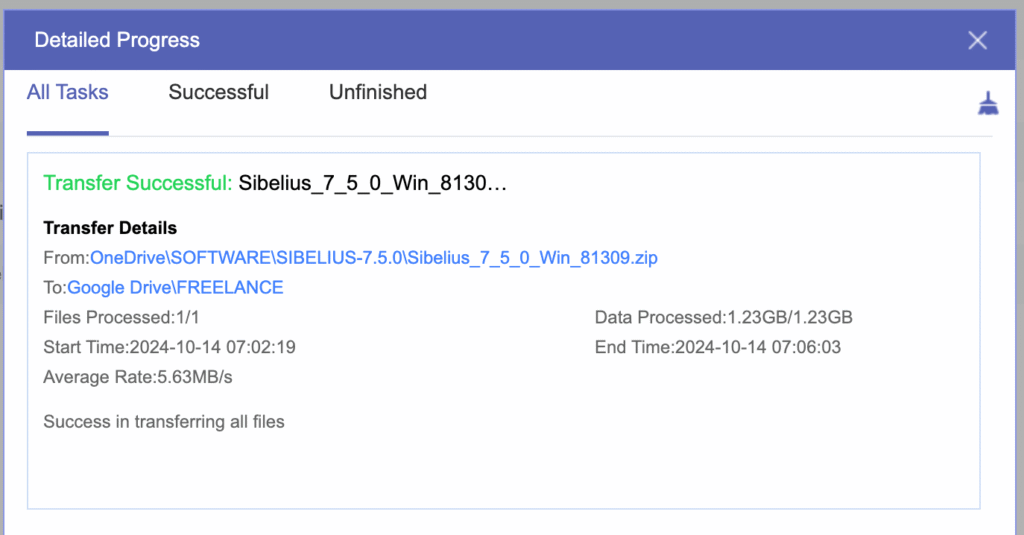
Sebagai contoh, proses transfer file installer Sibelius 7.5 sebesar 1,23 GB dari OneDrive ke Google Drive hanya membutuhkan waktu sekitar 4 menit. Kecepatan ini sepenuhnya bergantung pada server MultCloud, sehingga tidak akan memakan kuota internet pribadi Anda.
Kesimpulan
Dengan menggunakan MultCloud, manajemen file antar platform menjadi jauh lebih efisien. Anda tidak perlu lagi membuang waktu dan kuota untuk mengunduh file besar hanya demi memindahkannya ke tempat lain. Selamat mencoba!

Sebagai pengguna gratisan, tips ini sangat berguna untuk saya.. Hehe.. 😀