Cara Menghapus Linux dari Dual Boot Windows
Panduan langkah demi langkah menghapus sistem operasi Linux dari konfigurasi dual boot Windows dengan bersih—mulai dari menghapus folder EFI, boot entry UEFI, hingga partisi Linux.
Daftar Isi Tutorial
Halo teman-teman! Pada tutorial kali ini, kita akan membahas cara menghapus sistem operasi Linux dari konfigurasi dual boot Windows secara bersih. Karena proses ini menyentuh partisi sistem dan bootloader, pastikan Anda mengikuti setiap langkahnya dengan teliti.
Peringatan Penting: Sebelum memulai, pastikan seluruh data penting yang tersimpan di partisi Linux maupun Windows sudah di-backup. Kesalahan menghapus folder di dalam partisi EFI atau partisi di Disk Management dapat menyebabkan Windows gagal booting.
1. Menghapus Folder EFI Milik Linux
Secara default, partisi EFI System Partition (ESP) disembunyikan oleh Windows dan tidak bisa diakses langsung melalui Windows File Explorer biasa. Kita perlu melakukan mounting partisi EFI tersebut ke sebuah huruf drive sementara (misalnya drive B:).
- Buka Command Prompt (CMD) dengan klik kanan lalu pilih Run as Administrator.
- Jalankan perintah berikut untuk me-mount partisi EFI ke drive
B::
mountvol B: /s- Unduh aplikasi file manager portabel Explorer++, ekstrak filenya, lalu jalankan
Explorer++.exedengan hak akses Run as Administrator (wajib Run as Administrator agar partisiB:terbaca). - Buka drive
B:\EFI\, lalu hapus folder yang sesuai dengan nama distro Linux yang Anda instal sebelumnya (misalnya folderdebian,ubuntu, atauarch). Jangan pernah menghapus folderMicrosoftatauBoot.
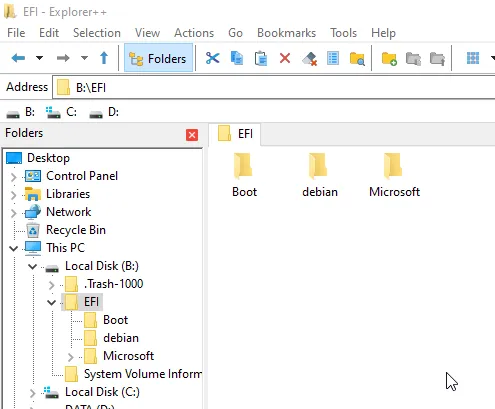
- Tutup aplikasi Explorer++, kemudian kembali ke jendela CMD dan jalankan perintah berikut untuk melepas (unmount) partisi EFI dari drive
B::
mountvol B: /d2. Menghapus Boot Entry Linux di UEFI
Setelah folder EFI dihapus, entri boot Linux biasanya masih terdaftar di firmware UEFI/BIOS. Kita akan membersihkannya menggunakan utilitas bawaan Windows bernama bcdedit.
- Masih di jendela Command Prompt (Administrator), tampilkan seluruh daftar firmware boot entry dengan perintah:
bcdedit /enum firmware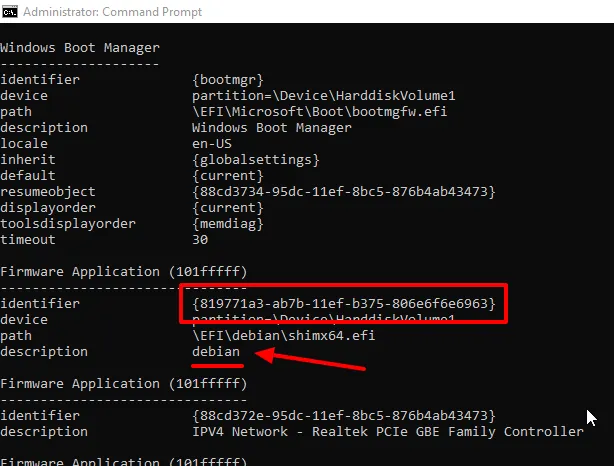
- Cari entri yang bagian description-nya merujuk pada nama distro Linux Anda, lalu salin nilai
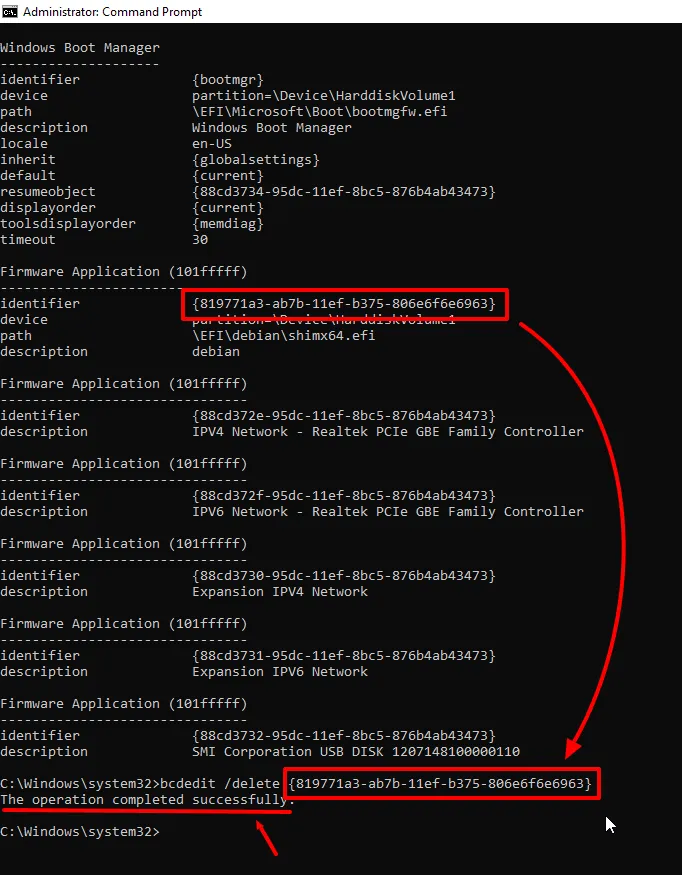
identifier-nya (beserta tanda kurung kurawal{...}). - Jalankan perintah berikut untuk menghapus entri boot tersebut (ganti
{identifier}dengan kode yang Anda salin):
bcdedit /delete {identifier}Jika berhasil, CMD akan menampilkan pesan konfirmasi The operation completed successfully seperti pada gambar berikut:
3. Menghapus Partisi Linux di Disk Management
Langkah terakhir adalah menghapus partisi penyimpanan yang sebelumnya dipakai oleh Linux agar ruang penyimpanannya kembali kosong (unallocated) atau dapat digabungkan kembali ke partisi Windows:
- Tekan tombol
Win + Xpada keyboard, lalu pilih Disk Management. - Identifikasi partisi milik Linux (umumnya ditandai sebagai Healthy (Primary Partition) tanpa huruf drive seperti
C:atauD:, serta tidak berformat NTFS). Jika sebelumnya Anda membuat partisi Swap, hapus juga partisi tersebut. - Klik kanan pada partisi Linux tersebut, lalu pilih Delete Volume dan konfirmasi dengan klik Yes.
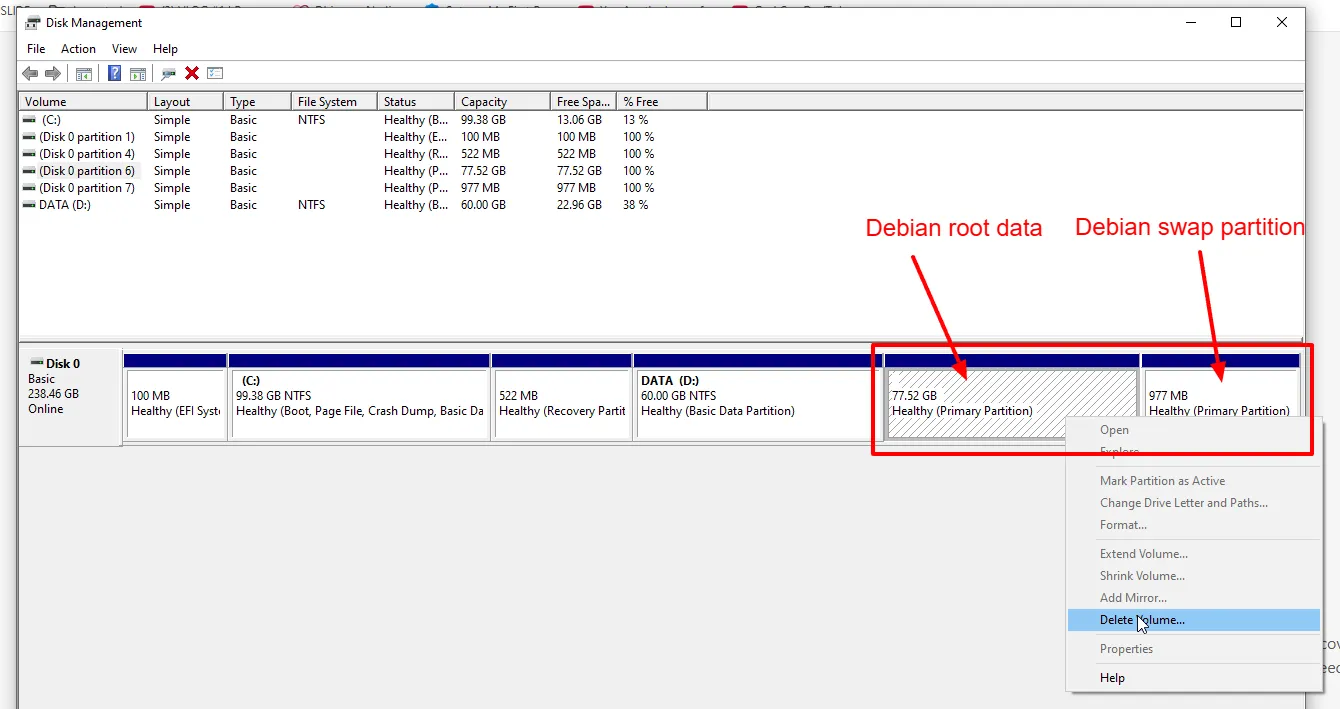
Tips: Setelah partisi berubah menjadi Unallocated, Anda dapat memperluas partisi Windows yang berada tepat di sebelah kirinya dengan cara klik kanan pada partisi Windows tersebut lalu memilih Extend Volume.
Sampai di tahap ini, Anda telah berhasil menghapus Linux dari dual boot Windows secara tuntas. Apabila di kemudian hari ingin kembali membuat dual boot, Anda tinggal menginstal Linux pada ruang unallocated tersebut. Selamat mencoba!