Cara Mudah Transfer File Antar Cloud Storage Tanpa Download dan Upload Ulang
Panduan praktis memindahkan file berukuran besar antar layanan cloud storage seperti Google Drive, OneDrive, dan Dropbox secara langsung tanpa mengunduh ulang menggunakan MultCloud.
Daftar Isi Tutorial
Pernahkah Anda harus memindahkan file berukuran di atas 1 GB dari OneDrive ke Google Drive? Mengunduh file ke komputer terlebih dahulu lalu mengunggahnya kembali tentu sangat merepotkan, memakan waktu lama, serta menguras kuota internet.
Kini, proses tersebut dapat dilakukan jauh lebih praktis. Anda bisa mentransfer file antar layanan cloud storage secara langsung di sisi server tanpa perlu proses download dan upload manual menggunakan platform bernama MultCloud.
Apa Itu MultCloud?
MultCloud adalah layanan manajemen cloud berbasis web yang berfungsi untuk mentransfer, menyinkronkan, dan mengelola file di berbagai penyedia cloud storage dalam satu dasbor terpadu.
Layanan ini menyediakan paket Gratis (Free Traffic) sebesar 30 GB setiap bulan, yang sudah sangat mencukupi untuk kebutuhan transfer file pribadi maupun pekerjaan sehari-hari.
Langkah 1: Buat Akun MultCloud
- Kunjungi situs resmi MultCloud.
- Klik tombol Sign Up untuk mendaftarkan akun baru.
- Masukkan data yang diperlukan seperti nama, alamat email, dan kata sandi (password).
- Lakukan verifikasi email apabila diminta, lalu masuk (login) ke dasbor akun Anda.
Langkah 2: Hubungkan Akun Cloud Storage Anda
Setelah berhasil masuk ke dasbor MultCloud, hubungkan akun penyimpanan cloud asal dan tujuan yang ingin Anda kelola:
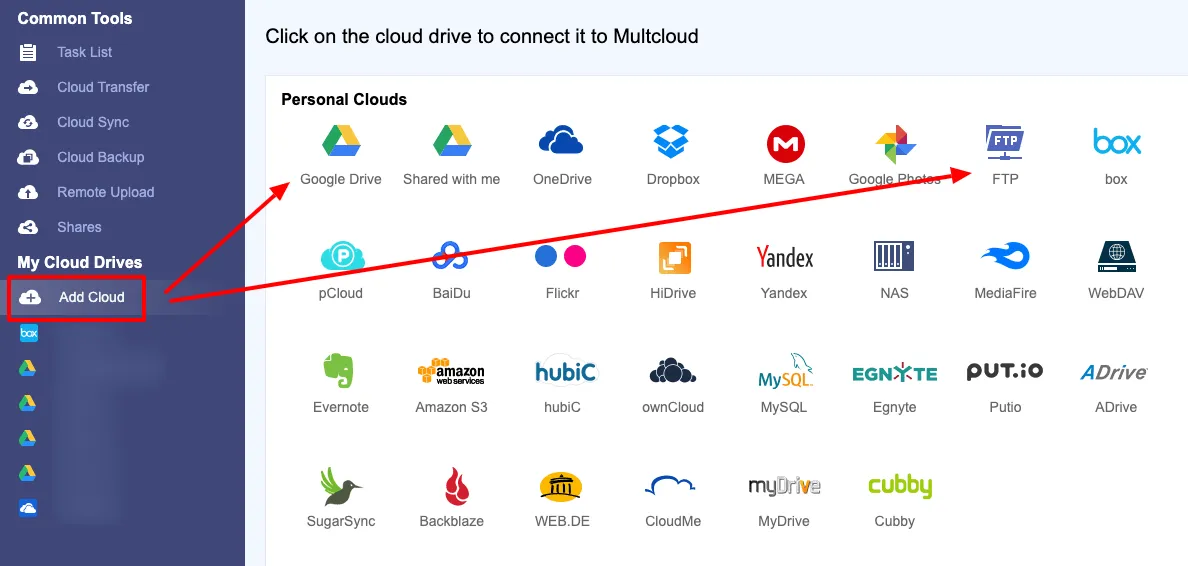
- Klik menu Add Cloud yang berada di panel navigasi sebelah kiri.
- Pilih ikon layanan cloud pertama yang ingin Anda hubungkan (misalnya OneDrive, Google Drive, Dropbox, atau MEGA).
- Lakukan proses otorisasi dengan login ke akun cloud tersebut dan berikan izin akses yang diminta.
- Ulangi langkah yang sama untuk menambahkan akun cloud storage kedua sebagai tujuan transfer.
Langkah 3: Mulai Transfer File Antar Cloud
Setelah kedua akun penyimpanan terhubung, ikuti langkah berikut untuk memindahkan file secara langsung:
- Buka direktori cloud sumber melalui panel sebelah kiri.
- Centang file atau folder yang ingin Anda pindahkan.
- Klik kanan pada file tersebut (atau gunakan bilah menu di bagian atas), lalu pilih opsi Copy to.
- Pilih folder pada cloud storage tujuan yang telah Anda hubungkan sebelumnya.
- Klik OK untuk memulai proses transfer.
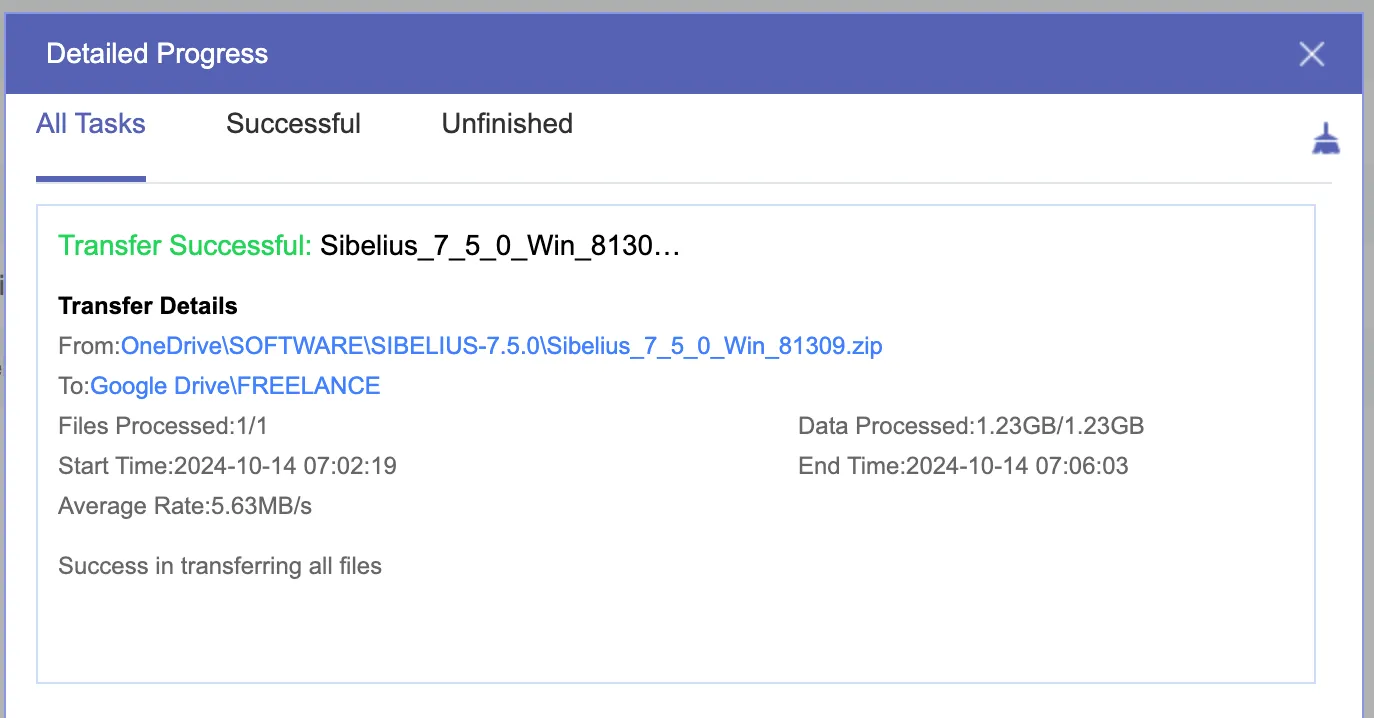
Sebagai gambaran nyata, proses pemindahan file installer berukuran 1,23 GB dari OneDrive ke Google Drive hanya memakan waktu sekitar 4 menit. Karena seluruh proses berjalan langsung antar-server melalui infrastruktur MultCloud, aktivitas ini tidak membebani koneksi maupun kuota internet perangkat Anda—bahkan browser dapat ditutup saat proses transfer berlangsung.
Tips Tambahan: Jika Anda ingin memindahkan seluruh isi akun cloud dalam jumlah puluhan gigabyte sekaligus atau menjadwalkan transfer otomatis, gunakan menu Cloud Transfer di panel kiri karena fitur tersebut mendukung antrean tugas (task queue) dan notifikasi email saat selesai.
Kesimpulan
Dengan memanfaatkan MultCloud, pengelolaan dan migrasi file antar platform cloud storage menjadi jauh lebih cepat dan hemat kuota. Anda tidak perlu lagi mengunduh file berukuran besar secara manual hanya untuk memindahkannya ke layanan penyimpanan lain. Selamat mencoba!