Setup Node.js Portable di Windows 11: Setup Bersih Tanpa Ngotorin Sistem
Panduan praktis mengatur Node.js Portable di Windows 11 tanpa installer MSI dan mengintegrasikannya langsung ke profil terminal VS Code agar sistem tetap bersih dan bebas konflik versi.
Daftar Isi Tutorial
Sebagai web developer, kita pasti ingin memiliki lingkungan kerja yang rapi dan performanya optimal. Namun terkadang, instalasi berbagai macam tools ke dalam sistem operasi—seperti Node.js melalui installer .msi standar—malah membuat Windows menjadi “kotor”. Belum lagi jika di kemudian hari kita harus berganti-ganti versi Node.js karena kebutuhan proyek yang berbeda, risiko konflik environment variable sering kali bikin pusing.
Solusi paling elegan untuk masalah ini adalah menggunakan Node.js Portable. Di tutorial kali ini, kita akan membahas cara setup Node.js portable di Windows 11 dan mengintegrasikannya langsung ke terminal bawaan VS Code. Sistem Windows kamu bakal tetap bersih, tanpa ada entri registry maupun path global yang menumpuk!
Kenapa Memilih Jalur Portable?
- Sistem Tetap Bersih: Tidak ada proses installer yang menulis konfigurasi ke registry Windows.
- Bebas Konflik: Sangat aman apabila ke depannya kamu ingin bereksperimen memakai beberapa versi Node.js sekaligus.
- Mudah Dihapus: Jika sudah tidak dibutuhkan, cukup hapus foldernya dengan
Shift + Delete, beres!
Langkah 1: Download & Ekstrak Node.js Portable
Pertama, unduh terlebih dahulu berkas resmi Node.js yang memang disediakan untuk kebutuhan prebuilt binaries tanpa instalasi.
- Buka browser kamu dan kunjungi halaman unduhan resmi Node.js di nodejs.org/en/download/prebuilt-binaries.
- Pilih versi yang kamu butuhkan. Sangat direkomendasikan memilih versi LTS (Long Term Support) karena jauh lebih stabil untuk kebutuhan produksi.
- Pada bagian pilihan paket (Package), pastikan kamu mengunduh opsi Binary (.zip)—bukan installer
.msiatau.exe. - Setelah selesai diunduh, ekstrak berkas ZIP tersebut ke folder khusus yang aman dari risiko tidak sengaja terhapus, misalnya di
D:\PortableApps\nodejs\atauC:\Portable\nodejs\.
Catatan: Pastikan saat folder hasil ekstrak dibuka, berkas
node.exedan foldernode_modulesberada langsung di dalam direktori tersebut (bukan di dalam sub-folder tambahan).
Langkah 2: Ikat Node.js ke dalam Profile Terminal VS Code
Agar kita dapat memanggil perintah node maupun npm di terminal VS Code tanpa harus mendaftarkannya ke Environment Variables bawaan Windows, manfaatkan fitur Custom Terminal Profile milik VS Code.
- Buka aplikasi VS Code.
- Masuk ke menu Settings dengan menekan kombinasi tombol
Ctrl + ,. - Di pojok kanan atas jendela Settings, klik ikon Open Settings (JSON) untuk membuka berkas konfigurasi mentah
settings.json. - Tempelkan (paste) potongan konfigurasi berikut ke dalam objek JSON utama, lalu sesuaikan jalur foldernya dengan lokasi ekstrak Node.js kamu tadi:
"terminal.integrated.profiles.windows": {
    "NodeJS-Portable": {
        "path": "C:\\Windows\\System32\\cmd.exe",
        "args": ["/k", "set PATH=D:\\PortableApps\\nodejs\\;%PATH%"],
        "icon": "terminal-powershell"
    }
},
"terminal.integrated.defaultProfile.windows": "NodeJS-Portable"
Penting Diperhatikan: Saat menuliskan jalur folder di dalam berkas JSON, pastikan kamu menggunakan tanda double backslash (
\\) agar tidak terbaca sebagai karakter escape JSON—contohnyaD:\\PortableApps\\nodejs\\.
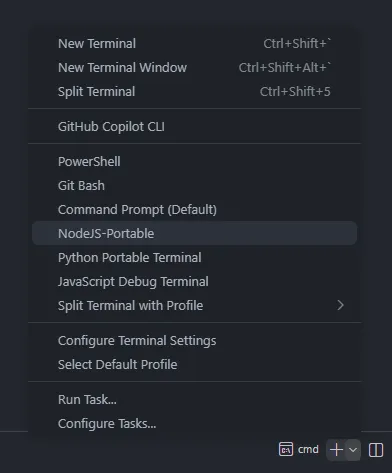
Langkah 3: Uji Coba Keberhasilan
Sekarang saatnya menguji apakah konfigurasi terisolasi kita sudah berjalan dengan sempurna.
- Buka terminal baru di VS Code melalui menu atas Terminal > New Terminal atau tekan shortcut
Ctrl + `(backtick). - Secara otomatis, terminal akan langsung membuka profil baru bernama NodeJS-Portable yang baru saja kita buat.
- Jalankan perintah berikut secara bergantian untuk memeriksa versinya:
node -v
npm -v
Apabila terminal menampilkan nomor versi Node.js dan npm (misalnya v20.x.x atau v22.x.x), selamat! Kamu sudah memiliki lingkungan runtime Node.js yang siap pakai tanpa mengotori sistem operasi Windows 11 kamu sedikit pun.
Tips Tambahan: Bagaimana Jika Butuh Multi-Versi?
Jika suatu saat proyek kamu bertambah dan membutuhkan versi Node.js yang berbeda (misalnya versi 18 LTS atau 22 LTS), langkah di atas tinggal kamu ulangi saja. Unduh berkas ZIP versi tersebut, ekstrak ke folder terpisah (misalnya D:\PortableApps\nodejs-18\), lalu daftarkan profil baru di settings.json VS Code dengan nama "NodeJS-18".
Praktis, rapi, dan Windows 11 kamu tetap ringan tanpa sampah sisa instalasi!